Qt入門
本文將講述如何使用Qt建立自訂使用者界面,以及常見的Qt組件使用方式,信號與槽機制等。
這是一個簡單的範例,其建立了一個窗口,顯示一個文本與按鈕。
#include <QApplication>
#include <QPushButton>
#include <QLabel>
#include <QVBoxLayout>
#include <QWidget>

int main(int argc, char *argv[])
{
    // 初始化Qt程式,所有Qt程式都需要且只需要初始化一次QApplication對象
    QApplication app(argc, argv);

    // 一個基礎視窗
    QWidget window;

    // 佈局
    QVBoxLayout layout;

    // 標籤文本
    QLabel label("Hello, Qt!");
    // 按鈕
    QPushButton button("Click Me");

    // 定義點擊按鈕事件後的操作
    QObject::connect(&button, &QPushButton::clicked, [&]() {
        //更改標籤文本
        label.setText("Button Clicked!");
    });

    //將組件添加到佈局
    layout.addWidget(&label);
    layout.addWidget(&button);
    //設定視窗使用佈局
    window.setLayout(&layout);
    //顯示視窗,默認是隱藏的
    window.show();

    //進入事件迴圈
    return app.exec();
}
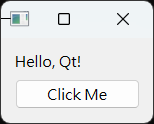
點擊按鈕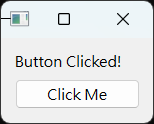
Qt常見組件
以下是Qt組件與常見使用方法範例
佈局
添加到佈局的組件會自動排列與設定位置
QH/VBoxLayout:橫縱向佈局GridLayout: 網格佈局,多排行與列FormLayout: 表單佈局,固定2列,用於創建文本與輸入框成對
QVBoxLayout layout;
layout.addWidget(&text); //添加組件到佈局
layout.addWidget(&button);

QWidget widget;
widget.setLayout(&layout); //將佈局設定到視窗
顯示組件
QWidget:大部分Gui組件的基底
QWidget widget;
widget.setFont(); //設定字體
widget.resize(400,300); //設定大小
widget.setLayout(); //設定佈局
widget.setStyleSheet("background-color: rgb(255,255,255);"); //設定css樣式
widget.hide(); //隱藏組件
widget.show(); //顯示組件QFont:字體
QFont font;
font.setPointSize(12); //設定字號
font.setFamilies(""); //設定字體
font.setBold(true); //設定粗體QLabel:文本
    QLabel text;
    text.setText("Text"); // 設定文本
    QString nowText = text.text();//取得目前文本
    text.setFont(); //設定字體
按鈕
QPushButton :點擊按鈕
QPushButton button;
button.setText("Button"); //設定按鈕文本
button.setFont(); //設定字體
button.setCheckable(true); //設定是否可被點擊QToolButton與其一致,僅默認大小樣式不同。QRadioButton:選中按鈕
通常用於多選一場景,配合QButtonGroup使用
QButtonGroup buttonGroup;
QRadioButton Radio1;
QRadioButton Radio2;

buttonGroup.addButton(&Radio1);
buttonGroup.addButton(&Radio2);QDialogButtonBox:對話按鈕選擇
其顯示一個適用與當前平臺的本地化對話選擇框,其可以選擇接受/拒絕或是幫助等。
其定義了一些常見的選項:
- 接受:OK、Save、Open、Yes、YesToAll...
- 拒絕:No、Abort、Close、Cancel、Discard...
- 其他:Help、Retry、Reset、Apply...
QDialogButtonBox dialogButton;
dialogButton.setStandardButtons(QDialogButtonBox::Cancel | QDialogButtonBox::Ok);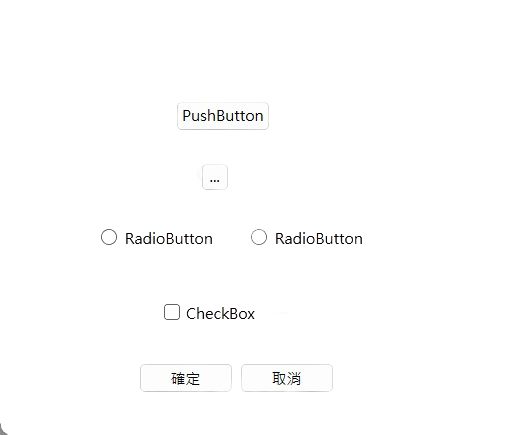
QProgressBar:進度條
QProgressBar progressBar;
progressBar.setMaximum(100); //設定進度最大值
progressBar.setValue(10); //設定目前值
progressBar.setFormat("%v/%m"); //設定進度文本與格式 %v 目前值、 %m 最大值、%p 目前值百分比
progressBar.setTextVisible(true); //是否顯示文字
輸入組件
QComboBox:下拉式選單
QComboBox comboBox;
comboBox.addItem("選擇1");
comboBox.addItem("選擇2");QLineEdit:輸入框
QLineEdit lineEdit;
lineEdit.setPlaceholderText("暱稱"); //設定提示文本
lineEdit.setText("Alice");
QString nowText = lineEdit.text(); //目前輸入框中的值QSlider:滑動塊
QSlider slider;
slider.setOrientation(Qt::Horizontal); //設定滑塊方向
slider.setRange(0, 100); //設定值範圍
slider.setValue(10);
slider.value(); //取得目前值
Qt事件與信號槽機制
在Qt中,組件之間的交互通常透過信號和槽來實現。當用戶與組件進行交互(如點擊按鈕)時,會發出信號,並且可以將信號連接到一個槽(即一個處理函式),從而執行特定的操作。
在前面的範例中,我們透過連接函式QObject connect來連接按鈕的clicked信號與修改標籤文本的槽
QObject::connect(&button, &QPushButton::clicked, [&] {
    label.setText("Button Clicked!");
});
每當按鈕被點擊時,clicked信號會被發送,並執行信號相對應的槽函式。
自訂事件處理
除了信號和槽,Qt 也允許自訂事來處理特殊的需求。如,在視窗大小調整時也變更組件大小,或是在關閉視窗時存儲設定值等。
class CustomWidget : public QWidget
{
private:
    QPushButton * button;
    QLineEdit * lineEdit;

protected:
    void resizeEvent(QResizeEvent *event) override {
        button.resize(this->x() * 0.1 , this->y() * 0.1); //每次觸發視窗resize事件時,按鈕也將一同調整大小
    }
    void closeEvent(QCloseEvent *event) override {
        std::ofstream of("value.txt");
        lineEdit->text().toStdString() >> of;
    }
};

int main(){
    ...
    CustomWidget widget;
    widget.show();
    ...
}
有關更多組件的說明(如組件的信號與方法)可以參閱:
如何查詢Qt文檔
大部分組件的文檔都包括以下內容:
Properties:組件的特性函式Public Functions: 組件可使用的函式Reimplemented Public Functions: 可自訂的函式Signals:組件可用的信號Reimplemented Protected Functions: 通常是可自訂的事件函式

已經加上咯~ 常來玩喔!
博主您好,我已在我站添加您的友链信息。下面是我的友链信息: 博客名:Modern Blog 简介:分享技术,记录生活 网站地址:https://blog.andyjin.website 头像图片:https://filestorage0.oss-cn-hongkong.aliyuncs.com/avatar.png Atom订阅:https://blog.andyjin.website/atom.xml 感谢您的添加,我们常联系!
你好呀~ 看到留言訊息裏的 ⌈O2⌋可能是拼寫錯誤,故維持了原始網域並更新了頭像路徑 如有誤可再留言變更~